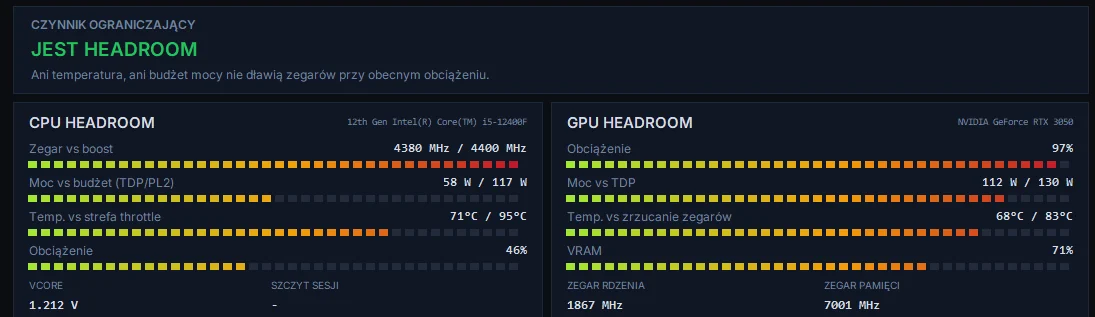
Co mierzy
- Zegar względem boostu: jak blisko maksymalnego zegara pracują procesor i karta.
- Moc względem budżetu: moc procesora względem limitu (TDP/PL2) i moc karty względem jej TDP.
- Temperatura względem strefy dławienia: jak daleko każda część jest od punktu, w którym zwalnia.
- Obciążenie na żywo, napięcie i szczyt sesji obok, na segmentowych paskach w stylu Afterburnera.
Jeden werdykt
Czynnik ograniczający czyta to wszystko i mówi jedno: limit termiczny (lepsze chłodzenie da więcej), limit mocy (ścianą jest budżet mocy), zapas (nic z tego nie jest osiągnięte) albo bezczynność (nie ma obciążenia do zmierzenia, włącz grę albo render). Pod spodem to, czego uczy się PC Workman: średnie dla spoczynku, średniego, ciężkiego obciążenia i gier z historii.
Dlaczego tylko do odczytu
Złe napięcie potrafi kosztować procesor. PC Workman nigdy nie zapisuje zegarów, napięć ani limitów mocy; mierzy i wyjaśnia, a zmiany zostawia narzędziom do tego stworzonym. Gdy działa RTSS, róg pokazuje FPS na żywo obok poboru mocy, więc widać wydajność na wat, a nie tylko szybkość.
Pytania
Czy mój procesor się dławi przez temperaturę?
Uruchom grę albo render i otwórz Headroom Lab: jeśli werdykt to limit termiczny, procesor zwalnia przez ciepło, a lepsze albo wyczyszczone chłodzenie odda szybkość.
Czy PC Workman podkręca?
Nie, nigdy. Headroom Lab działa tylko do odczytu. Mówi, czy jest zapas, a samo podkręcanie zostaje narzędziom takim jak MSI Afterburner albo Intel XTU.
Co znaczy limit mocy?
Część dochodzi do budżetu mocy, zanim się nagrzeje. Więcej szybkości wymagałoby wyższego limitu mocy, którego w wielu laptopach nie da się zmienić.
Jak otworzyć
W PC Workman: OVERCLOCK › Headroom Lab w menu bocznym. Najpierw włącz grę albo render, żeby było co mierzyć.
Działa od PC Workman 1.9.3 · strona zaktualizowana 2026-11-21 · Windows 10 i 11