Dlaczego historia ma znaczenie
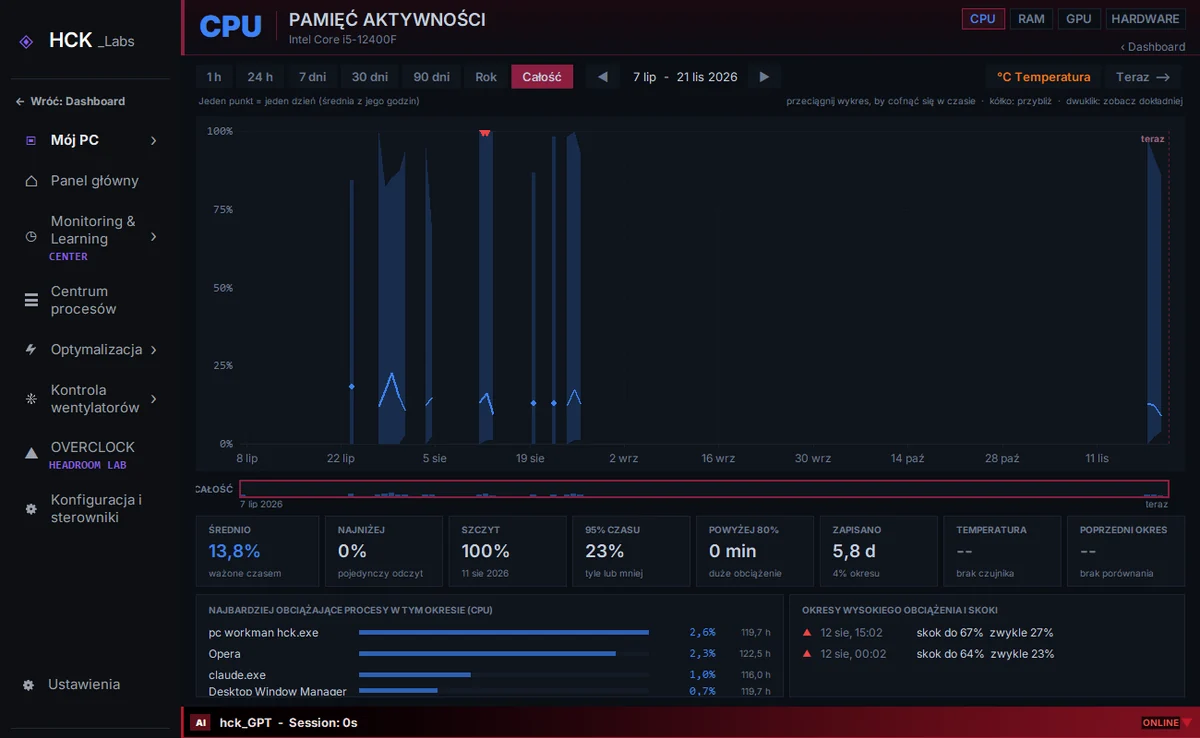
Komputer rzadko zwalnia wtedy, gdy patrzysz w Menedżer zadań. Zwalnia w grze w piątek, gdy w nocy leci aktualizacja, albo trochę bardziej co miesiąc po aktualizacji Windows. Bez historii zostaje zgadywanie. Activity Memory zapisuje użycie procesora, karty i pamięci, gdy działa PC Workman, razem z procesami, które je spowodowały.
Poruszanie się w czasie
- Zakresy: 1 godzina, 24 godziny, 7 dni, 30 dni, 90 dni, rok albo wszystko.
- Przeciągnij wykres, żeby przesunąć się w czasie, kółko przybliża, podwójne kliknięcie pokazuje jedną chwilę z bliska.
- Pod wykresem: średnia, minimum, szczyt z datą, poziom, poniżej którego komputer jest przez 95% czasu, minuty powyżej 80%, ile zapisano, temperatura i te same liczby dla poprzedniego okresu.
- Najcięższe procesy okresu z udziałem i godzinami oraz okresy dużego obciążenia i skoki ze zwykłym poziomem obok: „12 sie, 15:02, skok do 67%, zwykle 27%”.
Jak długo co trzyma
Co minutę przez ostatnie 7 dni, co godzinę przez 90 dni i jeden punkt dziennie bezterminowo, w lokalnej bazie na Twoim dysku. Nic nie wychodzi z komputera. Historia zapisuje się tylko wtedy, gdy działa PC Workman, i strona mówi to wprost zamiast rysować płaską linię.
To wystarczy, żeby porównać ten miesiąc z tym samym miesiącem pół roku temu, sprzed aktualizacji Windows albo sterowników, i sprawdzić, czy komputer naprawdę zwolnił, czy tylko tak się wydaje.
Activity Memory i narzędzia, które znasz
| Activity Memory PC Workman | Menedżer zadań | Monitor zasobów | Monitor wydajności (perfmon) | |
|---|---|---|---|---|
| Długość historii | Miesiące (dzienna bezterminowo) | Około minuty | Około minuty | Gdy zapisujesz |
| Proces za skokiem | Tak | Tylko teraz | Tylko teraz | Jeśli skonfigurujesz |
| Konfiguracja | Żadna | Żadna | Żadna | Zestawy modułów zbierających dane |
| Porównanie z poprzednim okresem | Tak | Nie | Nie | Ręcznie |
W czym inni są lepsi. Monitor wydajności zapisze dowolny z setek liczników Windows z dowolną częstotliwością. Jeśli potrzebujesz jednego konkretnego licznika, to narzędzie dla Ciebie. Activity Memory zapisuje kilka liczb, które odpowiadają na „co spowolniło komputer”, bez żadnej konfiguracji.
Pytania
Jak zobaczyć, co spowolniło komputer wczoraj?
Otwórz Activity Memory, wybierz 24 godziny, znajdź skok na wykresie i przeczytaj najcięższe procesy i listę skoków pod nim. Przeciągnij wykres do dokładnej godziny.
Czy PC Workman zapisuje, gdy jest zamknięty?
Nie. Historia zapisuje się tylko wtedy, gdy PC Workman działa, w zasobniku albo w oknie. Przerwy na wykresie to czas, gdy nie działał.
Jak długo historia jest trzymana?
Dane minutowe przez 7 dni, godzinowe przez 90 dni i dzienne podsumowanie bezterminowo, na Twoim dysku.
Czy mój komputer jest wolniejszy niż pół roku temu?
Postaw obok siebie dwa podobne miesiące: średnie obciążenie, czas powyżej 80% i najcięższe procesy pokażą, czy działa coś nowego, czy ta sama praca trwa dłużej.
Jak otworzyć
W PC Workman: kliknij kartę CPU, RAM albo GPU na Panelu głównym albo Monitoring & Learning › Time Travel. hck_GPT prowadzi tam, gdy odpowiada na „czemu komputer zwalniał”.
Działa od PC Workman 1.9.3 · strona zaktualizowana 2026-11-21 · Windows 10 i 11