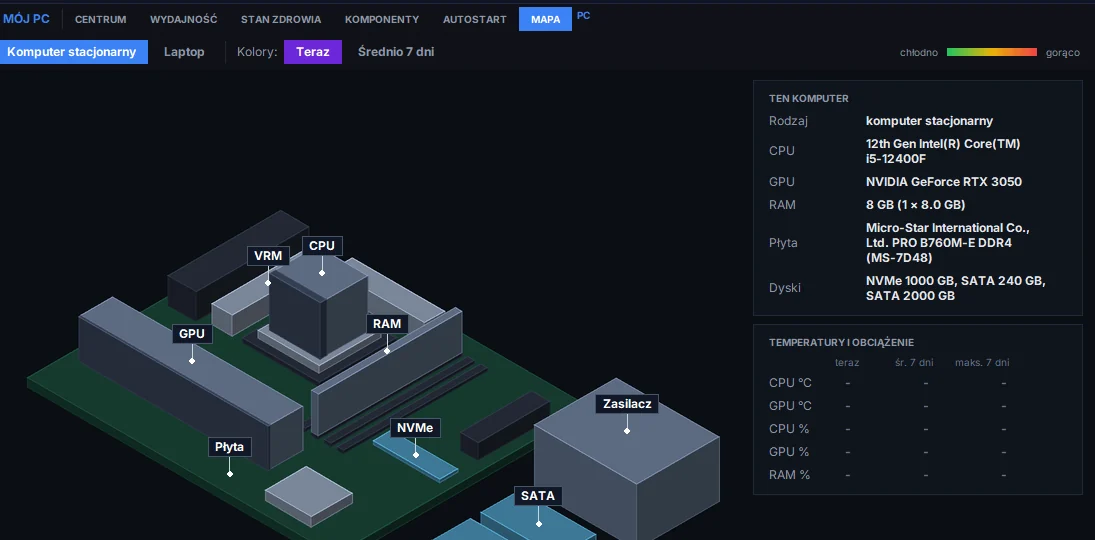
Narysowana z tego, co naprawdę jest w środku
Mapa nie jest gotowym obrazkiem. PC Workman sprawdza, ile jest kości RAM, czy jest karta graficzna i które dyski siedzą na NVMe, a które na SATA, i rysuje je na swoich miejscach na płycie komputera stacjonarnego albo w laptopie. Mój komputer ma jedną kość 8 GB, więc mapa pokazuje jedną kość.
Panel obok wypisuje Ten komputer: procesor, kartę graficzną, pamięć z układem kości, płytę i dyski, a do tego tabelę temperatur i obciążenia: teraz, średnia z 7 dni i maksimum z 7 dni, jedna jednostka na wiersz.
Kolory, które coś znaczą
Teraz koloruje każdą część według temperatury w tej sekundzie, od chłodnego niebieskiego do gorącej czerwieni. Średnia z 7 dni koloruje według tego, jak część zwykle pracuje, więc widać tę, która jest ciepła cały czas, a nie tę, która raz skoczyła. Po najechaniu na część karta mówi, czym jest i jak się czuje, ustawiona po stronie z dala od części, żeby jej nie zasłaniać.
Od części do jej historii
Kliknij procesor, kartę graficzną albo pamięć, a otworzy się Activity Memory dla tej części: obciążenie i temperatura w godzinach, dniach albo miesiącach i procesy, które za tym stoją.
Pytania
Jak zobaczyć, co jest w komputerze, bez otwierania obudowy?
Otwórz Mój PC › Mapa w PC Workman: rysuje procesor, kartę graficzną, każdą kość RAM, dyski i płytę, które znajduje, i wypisuje ich modele obok rysunku.
Która część komputera grzeje się najbardziej?
Przełącz mapę na średnią z 7 dni: część, która jest ciepła przez większość czasu, robi się czerwona, a nie tylko ta, która raz skoczyła. Najedź na nią po liczby.
Czy działa na laptopie?
Tak. PC Workman rysuje laptopa, gdy znajdzie baterię, a kartę graficzną pokazuje tylko wtedy, gdy jest osobna.
Jak otworzyć
W PC Workman: Mój PC › Mapa albo plakietka PC na górze Mój PC.
Działa od PC Workman 1.9.3 · strona zaktualizowana 2026-11-21 · Windows 10 i 11