Sześć kroków
- Pomiar startowy. RAM, CPU i liczba procesów w tej chwili. Te liczby wrócą na końcu.
- Autostart. Co startuje z Windows, z odpowiedzią zostaw, opóźnij albo wyłącz dla każdego wpisu; Ty wybierasz, przewodnik wykonuje.
- Usługi. Działające usługi, których większość komputerów nie potrzebuje (telemetria, usługi Xbox, faks, rejestr zdalny), wymienione po kolei.
- Pamięć. Co trzyma teraz RAM i czy zwolnienie pamięci roboczej pomoże na tym komputerze, czy tylko ładnie wygląda.
- Wynik. Pomiar startowy jeszcze raz, obok siebie, i lista tego, co wyłączono w tym przebiegu.
- Sterowniki. Podzespoły i wiek ich sterowników, z tym, gdzie je bezpiecznie zaktualizować.
Każdy krok można pominąć, a w środku zapytać o coś („czym jest SysMain?”) bez gubienia miejsca.
Zmierzone, z paragonem
Każda akcja PC Workman zostawia paragon optymalizacji: co zrobiono, liczby przed i po i jak to cofnąć. Paragon „zwolniono 0,4 GB, różnicy w szybkości nie należy się spodziewać” to też dobry paragon. Chodzi o to, żeby wiedzieć, a nie czuć się szybciej.
Przewodnik i zwykłe porady
| Przewodnik optymalizacji PC Workman | Listy „przyspiesz komputer” | Optymalizatory „jednym klikiem” | |
|---|---|---|---|
| Używa liczb Twojego komputera | Tak | Nie | Wynik punktowy |
| Przed i po | Tak, te same liczby | Nie | Rzadko |
| Ty decydujesz o każdej zmianie | Tak | Tak | Jeden przycisk |
| Cofnięcie każdego kroku | Tak | Ręcznie | Różnie |
| „Czyszczenie” rejestru | Nigdy | Często polecane | Często w zestawie |
Pytania
Jak bezpiecznie przyspieszyć komputer?
Zacznij od tego, co startuje z Windows i działa w tle, zmierz przed i po i zmieniaj jedną rzecz naraz. Przewodnik optymalizacji robi dokładnie to w sześciu krokach.
Czy optymalizacja przyspieszy gry?
Czasem trochę: mniej programów w tle to mniej przycięć. Jeśli karta graficzna ma w grze 100%, pomogą tylko niższe ustawienia albo lepsza karta, i przewodnik to mówi.
Czy da się cofnąć zmiany przewodnika?
Tak. Wpisy autostartu są wyłączane tak jak w Menedżerze zadań, usługi wracają jednym kliknięciem, a każda akcja ma paragon.
Jak otworzyć
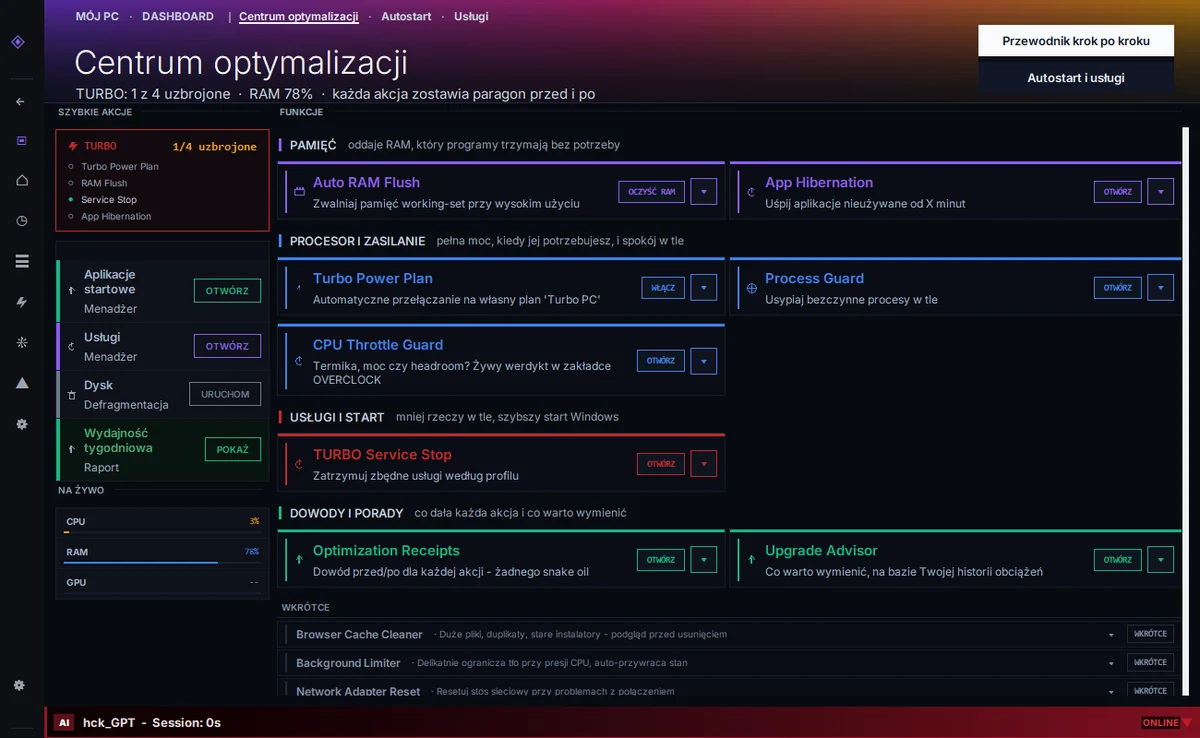
W PC Workman: Optymalizacja › Przewodnik krok po kroku albo wpisz „zoptymalizuj komputer” w hck_GPT.
Działa od PC Workman 1.9.3 · strona zaktualizowana 2026-11-21 · Windows 10 i 11