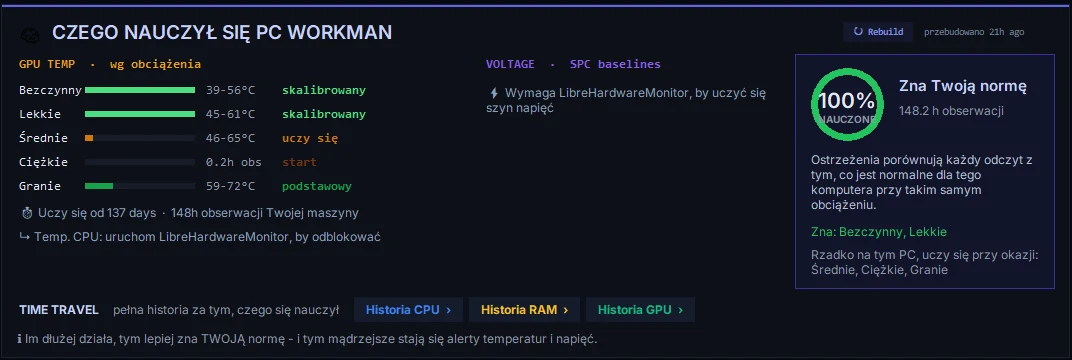
Co pokazuje
Jedno okno, jedno drzewo, tak jak w HWMonitorze: każdy odczyt z wartością, minimum i maksimum od chwili otwarcia.
Procesor
- Temperatura Package i każdego rdzenia
- Obciążenie całego procesora i każdego rdzenia
- Zegar bieżący i bazowy
- Napięcie rdzenia (Vcore)
Karta graficzna
- Temperatura rdzenia
- Obciążenie i zajęta pamięć (VRAM)
- Obroty wentylatora
Pamięć i dyski
- Obciążenie RAM, zajęta i dostępna
- Plik stronicowania
- Zajęte i wolne miejsce na każdym dysku
Płyta główna
- Temperatury płyty i chipsetu
- Napięcia szyn (12 V, 5 V, 3,3 V)
- Obroty wentylatorów
Czytane przez LibreHardwareMonitor działający w tle, bo Windows nie udostępnia ich programom bezpośrednio.
Pauza zamraża tabelę do zrzutu, Reset czyści minimum i maksimum przed testem, a Zapisz dane zapisuje całą tabelę do pliku TXT albo CSV. Kolor idzie za wartością: zielony, bursztynowy od 70 °C, czerwony od 83 °C.
Która temperatura CPU jest prawdziwa
HWiNFO potrafi pokazać osiem i więcej temperatur procesora, a „która jest prawdziwa” to jedno z najczęstszych pytań na jego forum i na Tom's Hardware. Krótka odpowiedź:
- Intel: CPU Package. Krótka średnia z najgorętszego czujnika, liczona przez sam procesor.
- AMD Ryzen: Tctl/Tdie. W obecnych Ryzenach to ta sama liczba. Przesunięcie między nimi miała tylko pierwsza generacja Ryzenów, co autor HWiNFO tłumaczy na forum.
- Pojedyncze rdzenie skaczą z chwili na chwilę. Przydają się, żeby zauważyć jeden gorący rdzeń, nie żeby oceniać chłodzenie.
DeepMonitor robi ten wybór za Ciebie. Czyta identyfikator czujnika, a nie jego nazwę, bierze CPU Package u Intela i Tctl/Tdie u AMD, i ta jedna liczba jest temperaturą CPU w całym PC Workman: w alertach, w historii i w odpowiedziach hck_GPT. Rdzenie zostają w tabeli dla chętnych.
Czujniki, które kłamią: 127 °C na płycie, 0 RPM na karcie
Wiele płyt głównych zgłasza wejścia, do których nic nie podłączono. Na układach Nuvoton i ITE
często nazywają się AUXTIN albo TMPIN i pokazują stałe
127 °C albo skaczą między 0 a 125. Inny monitor wyświetla to na czerwono na
górze listy, a ludzie zaczynają wyceniać nową płytę. Prawdziwe 110 °C na płycie dałoby się poczuć
i wywąchać.
DeepMonitor uznaje odczyt za nieprawdziwy, gdy stoi na wartości, której żadna płyta nie osiąga, nie zmienia się wcale albo skacze między skrajnościami. Oznacza czujnik, wyjaśnia dlaczego i pomija go w alertach oraz w wyuczonej normie.
Twoja norma, dla każdego obciążenia
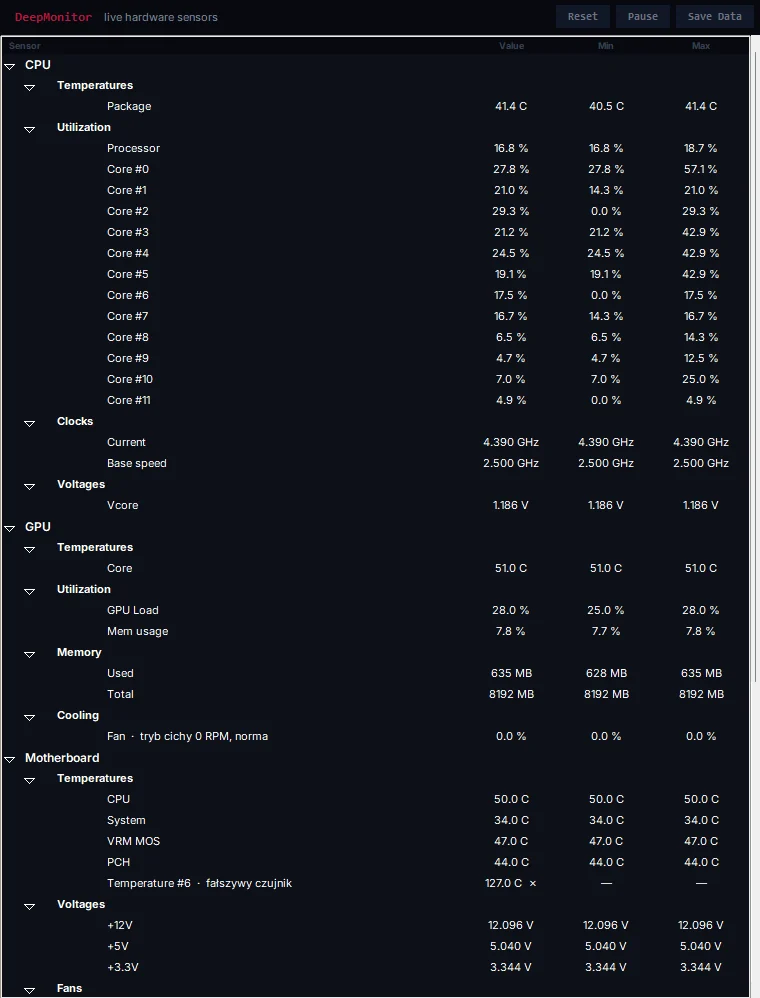
Czy 82 °C to dużo? W grze, na większości laptopów, nie. Gdy nic nie działa, tak. Stały próg tego nie rozróżni, więc DeepMonitor go nie używa. W tle zapisuje odczyty razem z obciążeniem w tej chwili, a PC Workman uczy się zakresu normy dla pięciu rodzajów obciążenia: spoczynek, lekkie, średnie, ciężkie i gry.
Na moim komputerze uczy się od 137 dni: dla karty graficznej spoczynek 39 do 56 °C, lekkie 45 do 61 °C, gry 59 do 72 °C. Alert porównuje odczyt z normą dla tego samego rodzaju obciążenia, więc gorąca gra jest w porządku, a gorący pusty pulpit nie. Obciążenia, których ten komputer prawie nie zna, uczą się przy okazji i są pokazane osobno, żeby nie hamowały reszty.
Napięcia mają to samo traktowanie, metodą statystycznej kontroli procesu: PC Workman pilnuje szyn 12 V, 5 V i 3,3 V oraz Vcore pod kątem powolnego dryfu, takiego, który stały próg zauważa dopiero za późno.
Historia, do której można wrócić
HWMonitor i HWiNFO pokazują bieżącą sesję; na dłużej trzeba włączyć zapis do pliku i otworzyć go w innym programie. PC Workman trzyma historię sam: dane minutowe przez 7 dni, godzinowe przez 90 dni i dzienne podsumowanie bezterminowo.
Z karty nauki Historia CPU, Historia RAM i Historia GPU otwierają Activity Memory: wybierz wczoraj 21:00 i zobacz temperaturę, obciążenie i proces, który je spowodował, albo postaw ten miesiąc obok tego samego miesiąca pół roku temu, sprzed aktualizacji Windows.
Zapytaj hck_GPT „czy 82 °C to dużo”, a odpowie z tych liczb: z Twojej normy, obciążenia w tej chwili i najwyższego odczytu dnia.
DeepMonitor, HWMonitor, HWiNFO, AIDA64
| PC Workman DeepMonitor | HWMonitor (darmowy) | HWiNFO (darmowy) | AIDA64 Extreme | |
|---|---|---|---|---|
| Czujniki na żywo z min i max | Tak | Tak | Tak | Tak |
| Ile czujników | Te, które mają znaczenie | Dużo | Najwięcej | 250+ |
| Mówi, której temperaturze CPU ufać | Tak, jedna liczba | Nie | Na forum | Nie |
| Oznacza fałszywe czujniki (127 °C) | Tak, pomija je w alertach | Nie | Ukrywasz je ręcznie | Nie |
| Uczy się normy tego komputera dla obciążeń | Tak, 5 obciążeń | Nie | Nie | Nie |
| Historia dłuższa niż sesja | Wbudowana: 7 dni co minutę, dzienna bezterminowo | Zapis CSV | Zapis CSV | Zapis do pliku |
| Odpowiada na pytania o odczyty | hck_GPT, offline | Nie | Nie | Nie |
| Cena | Za darmo, otwarty kod | Za darmo (PRO płatny) | Za darmo do użytku prywatnego | Około 60 USD, wersja próbna |
W czym inni są lepsi. HWiNFO czyta znacznie więcej czujników, ma alerty z akcjami dla każdego czujnika, zasila nakładkę RTSS i ma wtyczki; jeśli ręcznie stroisz napięcia, zostaw go sobie. AIDA64 ma SensorPanel na drugi ekran, benchmarki i długie raporty. HWMonitor jest malutki i otwiera się w sekundę, a HWMonitor PRO dodaje wykresy i zdalny podgląd (CPUID). DeepMonitor jest od pytania, które stoi za liczbami: czy z tym komputerem wszystko dobrze i co jest dla niego normalne?
Pytania
Na którą temperaturę procesora patrzeć?
U Intela na CPU Package. U AMD Ryzen na Tctl/Tdie, które w obecnych procesorach jest tą samą liczbą. Pojedyncze rdzenie skaczą za bardzo, żeby po nich oceniać chłodzenie. DeepMonitor wybiera tę jedną temperaturę po identyfikatorze czujnika.
Dlaczego płyta główna pokazuje 110 albo 127 °C?
Prawie zawsze to wejście, do którego nic nie podłączono, często AUXTIN albo TMPIN. Pokazuje stałą wartość, często 127 °C, albo skacze między 0 a 125. DeepMonitor oznacza je jako nieprawdziwe i pomija w alertach; w razie wątpliwości porównaj z temperaturami w BIOS-ie.
Czy 82 °C to za dużo dla procesora?
Pod obciążeniem zwykle nie: wiele procesorów stacjonarnych i większość laptopowych zwalnia, żeby się chronić, dopiero około 95 do 100 °C. Gdy nic nie działa, wskazuje na problem z chłodzeniem. DeepMonitor porównuje odczyt z normą tego komputera przy tym samym obciążeniu.
Dlaczego wentylator karty graficznej ma 0 RPM?
Większość nowych kart celowo zatrzymuje wentylatory przy lekkim obciążeniu i uruchamia je około 50 do 60 °C. Problem jest dopiero wtedy, gdy karta pod obciążeniem jest gorąca, a wentylator nadal stoi.
Czy DeepMonitor zastąpi HWiNFO?
Dla większości osób tak. Entuzjaści, którzy ręcznie stroją napięcia, mogą trzymać HWiNFO obok, dla liczby czujników, alertów dla każdego czujnika i wtyczek.
Czy DeepMonitor potrzebuje LibreHardwareMonitor?
Do temperatury CPU, napięć i wentylatorów tak, bo Windows nie udostępnia ich programom bezpośrednio. Obciążenie, zegary, pamięć, dyski i karty NVIDIA działają bez niego.
Jak otworzyć
W PC Workman: Panel główny › DeepMonitor. Wyuczona norma i historia są w Monitoring & Learning. Możesz też zapytać hck_GPT „czym jest DeepMonitor” albo „czy temperatura procesora jest w normie”.
Działa od PC Workman 1.9.3 · strona zaktualizowana 2026-11-21 · Windows 10 i 11